How to Top 5 gratis software voor voice-over opnames 2026

Laatst bijgewerkt: november 19, 2026
Snelle Samenvatting
De beste gratis software voor voice-over opnames in 2026 is Audacity, gevolgd door Ocenaudio, GarageBand, Adobe Audition (proefversie) en WavePad. Alle vijf laten je spraak opnemen en bewerken zonder abonnement, maar ze verschillen in gebruiksgemak, exportmogelijkheden en geschiktheid voor Nederlandstalige makers.
Audacity draait op Windows, Mac en Linux en geeft volledige controle over golfvorm, equalizer en compressie.
Maak altijd eerst een testopname van tien seconden en luister terug met een koptelefoon.
Stel je invoerniveau zo in dat je stem tijdens de luidste passage rond -12 dB piekt.
Bewerk altijd een kopie van je originele opname, zodat je kunt terugkeren als een filter je stem aantast.
Kies één gratis programma en word daar goed in; overstappen kan later altijd nog.
Is voice-over iets voor jou?
Ontdek met de Stem Check wat jouw stem kan en welke volgende stap past.
Inhoudsopgave
Top 5 gratis software voor voice-over opnames 2026 vergeleken
Voice-over opnemen met Audacity: de gratis standaard voor audio bewerken
Gratis software voor audio bewerken: wat krijg je echt zonder abonnement
Ruis verwijderen uit audio: praktische instellingen per programma
Voice-over opnemen voor beginners: microfoon, workflow en licentie
Top 5 gratis software voor voice-over opnames 2026 vergeleken
De beste gratis software voor voice-over opnames in 2026 is Audacity, gevolgd door Ocenaudio, GarageBand, Adobe Audition (proefversie) en WavePad. Alle vijf laten je spraak opnemen en bewerken zonder abonnement, maar ze verschillen flink in gebruiksgemak, exportmogelijkheden en geschiktheid voor Nederlandstalige makers.
Beginners lopen regelmatig vast in de keuze van opnamesoftware. Dat is jammer, want de tool is zelden het probleem. Je stem, je microfoon en je workflow bepalen veel meer van je opnamekwaliteit dan het programma zelf.
Hieronder vergelijken we vijf tools die écht gratis te gebruiken zijn voor het inspreken van voice-overs. Geen trials die na twee weken opdrogen zonder dat je het doorhebt, geen "gratis" versies die je opname blokkeren bij export.
Vergelijkingstabel: gratis versies naast elkaar
Tool | Platform | Sterk in | Gratis beperking | Geschikt voor |
Audacity | Windows, Mac, Linux | Audio bewerken, ruis verwijderen | Geen | Beginners die volledige controle willen |
Ocenaudio | Windows, Mac, Linux | Eenvoudige interface, snel werken | Geen | Snelle spraakopnames |
GarageBand | Mac, iOS | Muziek en spraak combineren | Alleen Apple-apparaten | Mac-gebruikers |
Adobe Audition | Windows, Mac | Professionele audiobewerking | 7 dagen proefversie | Wie wil testen voor een abonnement |
WavePad | Windows, Mac, mobiel | Spraak-naar-tekst, effecten | Basisversie beperkt | Snelle mobiele opnames |
De kernvraag is niet welke tool de meeste functies heeft, maar welke past bij hoe jij werkt.
Voice-over opnemen met Audacity: de gratis standaard voor audio bewerken
Het programma draait op Windows, Mac en Linux, opent WAV- en MP3-bestanden zonder gedoe en geeft je volledige controle over golfvorm, equalizer en compressie.
Silvan Stoet
Audacity is krachtig, maar niet vergevingsgezind. De interface voelt gedateerd en je moet zelf weten waar de knoppen zitten. Een veelgemaakte fout is direct opnemen zonder de microfooningang en het opnameniveau te controleren. Het resultaat klinkt dan zacht of vervormd, en dat red je achteraf maar beperkt.
Stel je microfoon in, maak een testopname van tien seconden en luister terug met een koptelefoon. Pas daarna begin je aan de echte opname.
Gratis software voor audio bewerken: wat krijg je echt zonder abonnement
Gratis software voor audio bewerken levert in 2026 meer dan genoeg voor een beginnende stemacteur. Je krijgt multitrack-opname, ruisonderdrukking, audio-effecten en export naar WAV of MP3. Wat je meestal níet krijgt, zijn cloudopslag, AI-stemmen of geavanceerde restauratietools.
Dat is precies waar veel overzichten vaag over blijven. Een "gratis versie" betekent soms dat je wel kunt opnemen maar niet kunt exporteren, of dat je opname een watermerk krijgt. Lees dus altijd de kleine letters bij de exportfunctie voordat je een uur werk in een tool stopt.
Wij raden beginners aan om te starten met één gratis programma en daar echt goed in te worden. Overstappen kan later altijd nog. De vaardigheid die je opbouwt in het luisteren naar je eigen opnames is waardevoller dan de tool zelf.

Ruis verwijderen uit audio: praktische instellingen per programma
Ruis verwijderen uit audio begint niet in de software, maar in de ruimte waar je opneemt. Een galmende kamer of een zoemende koelkast op de achtergrond los je niet op met een filter. Pak eerst de bron aan.
Voor je ruimte: hang iets zachts op, zoals een gordijn of deken, en zet je microfoon niet direct tegen een kale muur. Wil je hier dieper op ingaan, lees dan onze gids over thuisstudio geluidsisolatie.
Per programma werkt ruisonderdrukking net anders:
Audacity: selecteer een stuk stilte, gebruik "Noise Reduction" en begin met een bescheiden instelling. Te agressief filteren maakt je stem hol.
Ocenaudio: gebruik de ingebouwde ruisonderdrukking en luister na elke aanpassing opnieuw.
GarageBand: de "Noise Gate" werkt goed tegen constante achtergrondruis, minder tegen galm.
Adobe Audition: de "DeNoise" functie is sterk, maar alleen beschikbaar in de proefversie.
Een insider tip: bewaar altijd de originele opname. Bewerk op een kopie, zodat je kunt terugkeren als een filter je stem heeft aangetast.
Voice-over opnemen voor beginners: microfoon, workflow en licentie
Voice-over opnemen voor beginners draait om drie dingen: een goede microfoon, een vaste workflow en duidelijke afspraken over gebruiksrechten. De software is daarbij het minste van je zorgen, maar de keuzes die je in de software maakt bepalen wel of je opname bruikbaar is.
Microfoon en invoerniveau. Een USB-microfoon met een popfilter is voor de meeste beginners genoeg om mee te starten. Zet je microfoon niet direct voor je mond, maar iets ernaast en onder een hoek van ongeveer 45 graden. Stel het invoerniveau in je software zo in dat je stem tijdens de luidste passage rond -12 dB piekt. In Audacity zie je dat aan de golfvorm: blijft die onder de rode lijn, dan is je niveau goed. Gebruik je een condensatormicrofoon, zet dan de gain laag en compenseer pas later in de bewerking. Wil je concrete aanbevelingen voordat je geld uitgeeft, bekijk dan ons overzicht van de 7 beste microfoons voor beginners.
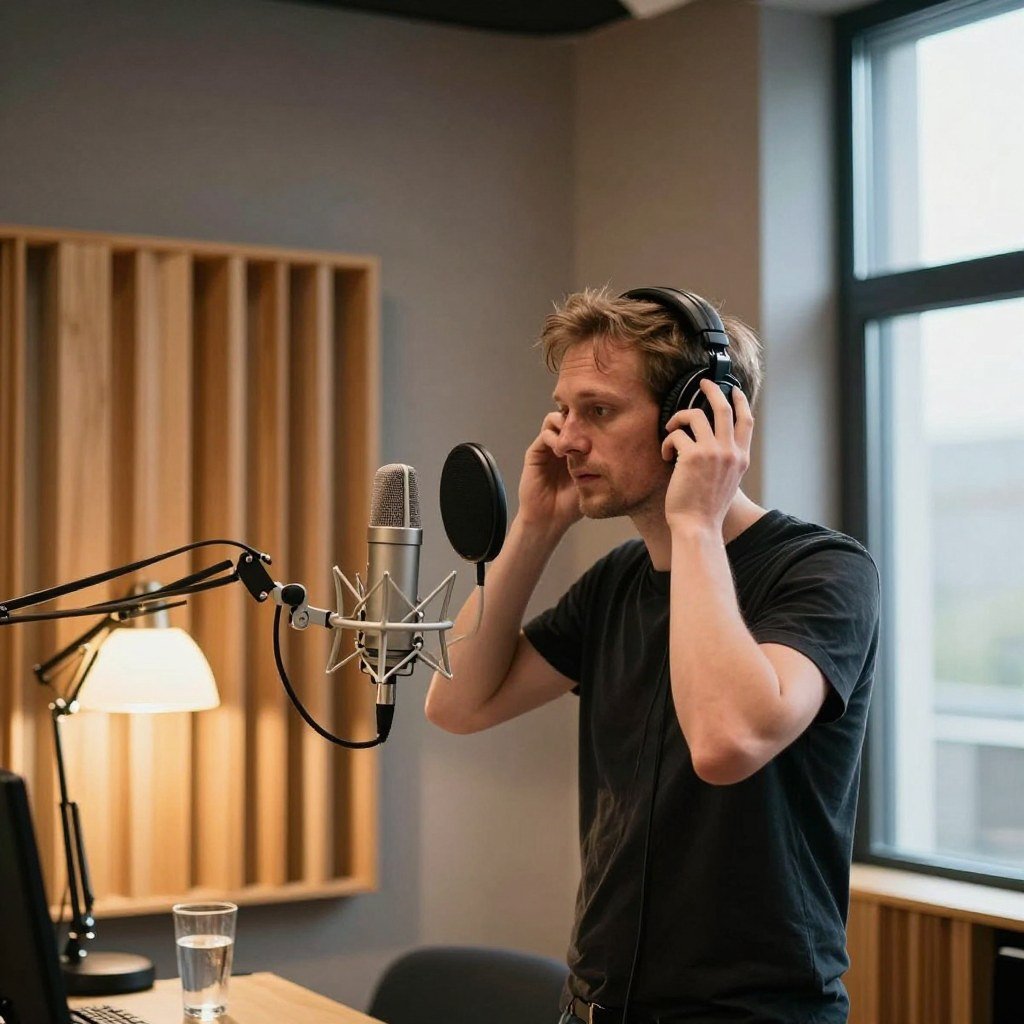
Monitoring. Luister tijdens het opnemen met een gesloten koptelefoon naar jezelf. Zo hoor je direct of je te dicht op de microfoon zit, of er plosieven zijn en of de ruimte meedoet. Zet de monitoring niet te hard, want dan ga je onbewust harder praten. Een veelgemaakte fout is monitoring via de speakers: dat geeft terugkoppeling en verpest je opname.
Workflow. Werk altijd in dezelfde volgorde: script doornemen, testopname maken, inspreken, ruis verwijderen, equalizer en compressie toepassen, exporteren als WAV. Die vaste routine maakt je sneller en je opnames consistenter. Bewaar je ruwe opname apart en bewerk altijd een kopie. Zo kun je terug als een filter je stem heeft aangetast.
Licentie en commercieel gebruik. Zodra je opname klaar is en je hem commercieel wilt gebruiken, moet je de gebruiksrechten regelen. Controleer bij elke gratis tool altijd de actuele licentievoorwaarden op de site van de maker.
Lees bij ingebouwde geluiden en loops de licentievoorwaarden voordat je ze in een commerciële productie gebruikt. Lees ook hoe je een voice-over contract en gebruiksrechten opstelt, zodat je weet welke rechten je weggeeft en welke je houdt.
Privacy en verwerking van stemopnames. Let bij het kiezen van een tool op waar je opnames worden verwerkt. Sommige online tools en AI-stemgeneratoren sturen audio naar een cloudomgeving. Wil je je stemopnames privé houden, kies dan een tool die lokaal werkt en geen account vereist. Dit is vooral belangrijk als je opnames maakt voor klanten die vertrouwelijk zijn.
Ben je net begonnen met opnemen en wil je je eerste demo vastleggen? Onze tips voor het opnemen van een voice-over demo helpen je om er iets professioneels van te maken.
Welke tool past bij jouw stem en werkwijze
De beste tool is degene die past bij hoe jij werkt, niet degene met de langste functielijst. Werk je op een Mac en wil je spraak met muziek combineren? Dan is GarageBand logisch. Wil je volledige controle en werk je graag op Windows? Audacity is dan je tool.
Twijfel je nog of voice-over überhaupt iets voor jou is? Dan is de toolkeuze pas stap twee. Bij De Voice-Over Coach begeleiden we mensen die deze switch overwegen, ongeacht hun achtergrond of leeftijd. Doe eerst de Stem Check om te ontdekken wat jouw stem kan, en kijk daarna welke software daarbij past. Wil je meteen de diepte in, dan biedt de Stemacteur Online Workshop Basic VIP een gestructureerde start met stemtechniek en opname.
Een veelgemaakte fout is eindeloos tools vergelijken en nooit beginnen met opnemen. Kies er één, neem honderd opnames op en luister terug. Daar leer je meer van dan van welke vergelijking dan ook.
De stap van "ik wil dit proberen" naar "ik durf klanten te benaderen" is voor veel beginners het lastigste deel. Bij De Voice-Over Coach helpen we je daarbij met een online basisworkshop van dertig dagen, begeleiding door Silvan Stoet met ruim vijftien jaar ervaring als stemacteur en DJ bij Radio 10, en een aanpak die zowel stemtechniek als klantwerving behandelt. Je leert hoe je een script ontleedt, hoe je je stem onderhoudt met het Stembanden Onderhoudsplan en hoe je klanten vindt en behoudt. Aan het einde van de workshop kun je in een professionele studio een echte stemdemo opnemen onder begeleiding van de coach. Ga aan de slag met De Voice-Over Coach en zet je eerste stap naar een carrière als stemacteur.
Veelgestelde Vragen
Welke gratis software is het beste voor voice-over opnames?
Het antwoord hangt af van hoe je wilt werken. Lees bij elke gratis tool de beperkingen van de gratis versie na voordat je erop vertrouwt.
Kan ik een voice-over opnemen met Audacity?
Ja, voice-over opnemen met Audacity is goed te doen. Stel je microfooningang in via het dropdownmenu, kies een sample rate van 44,1 kHz en neem op in een stille ruimte. Gebruik daarna de effecten Noise Reduction en Normalize om ruis te verwijderen en het volumeniveau gelijk te trekken. Exporteer je opname als WAV voor verdere bewerking of als MP3 voor snelle levering.
Hoe verwijder ik achtergrondruis uit mijn opname?
Neem eerst twee seconden stilte op met dezelfde microfooninstellingen. Selecteer dat fragment, open in Audacity het effect Noise Reduction en klik op Get Noise Profile. Selecteer daarna je hele opname en pas het effect opnieuw toe met een bescheiden reductiewaarde. Herhaal dit liever twee keer licht dan één keer agressief, want te veel ruis verwijderen uit audio maakt de stem blikkerig en onnatuurlijk.
Is gratis voice-oversoftware geschikt voor professioneel gebruik?
Dat hangt af van de licentie en de exportopties. Controleer altijd de licentievoorwaarden voordat je een opname voor een klant oplevert, en bewaar je projectbestanden zodat je later opnieuw kunt exporteren.
Vragen? Stel ze gerust